


1XROLL 移动端与桌面端访问下载指南
目录
- 了解 1XROLL 下载页面
- Android 下载与主屏幕添加步骤
- iOS 下载与主屏幕添加步骤
- Windows 桌面快捷方式设置
- macOS 快捷方式设置指南
- 浏览器兼容性与访问技巧
- 负责任的设备使用
- 关于 1XROLL 下载的常见问题
了解 1XROLL 下载页面
Android 下载与主屏幕添加步骤
步骤 1:在 Android 上打开 Chrome 浏览器
在开始设置过程之前,请先启动 Android 设备上的 Chrome 浏览器。
步骤 2:访问平台网站
使用浏览器进入平台网站,等待页面完全加载后再进行后续操作。
步骤 3:打开浏览器菜单
点击 Chrome 浏览器界面右上角的“三点”菜单图标。
步骤 4:添加快捷方式至主屏幕
选择“添加到主屏幕”选项,然后确认快捷方式名称,图标便会出现在您的 Android 设备上。
步骤 5:确认 Android 快捷方式
确认后,1XROLL 的 Android 快捷方式将直接出现在设备主屏幕上,方便日后快速访问。
Android 访问提示
某些 Android 设备可能会显示“安装应用”而非“添加到主屏幕”。如果出现这种情况,刷新页面或临时切换到飞行模式可能有助于正确显示快捷方式选项。
iOS 下载与主屏幕添加步骤
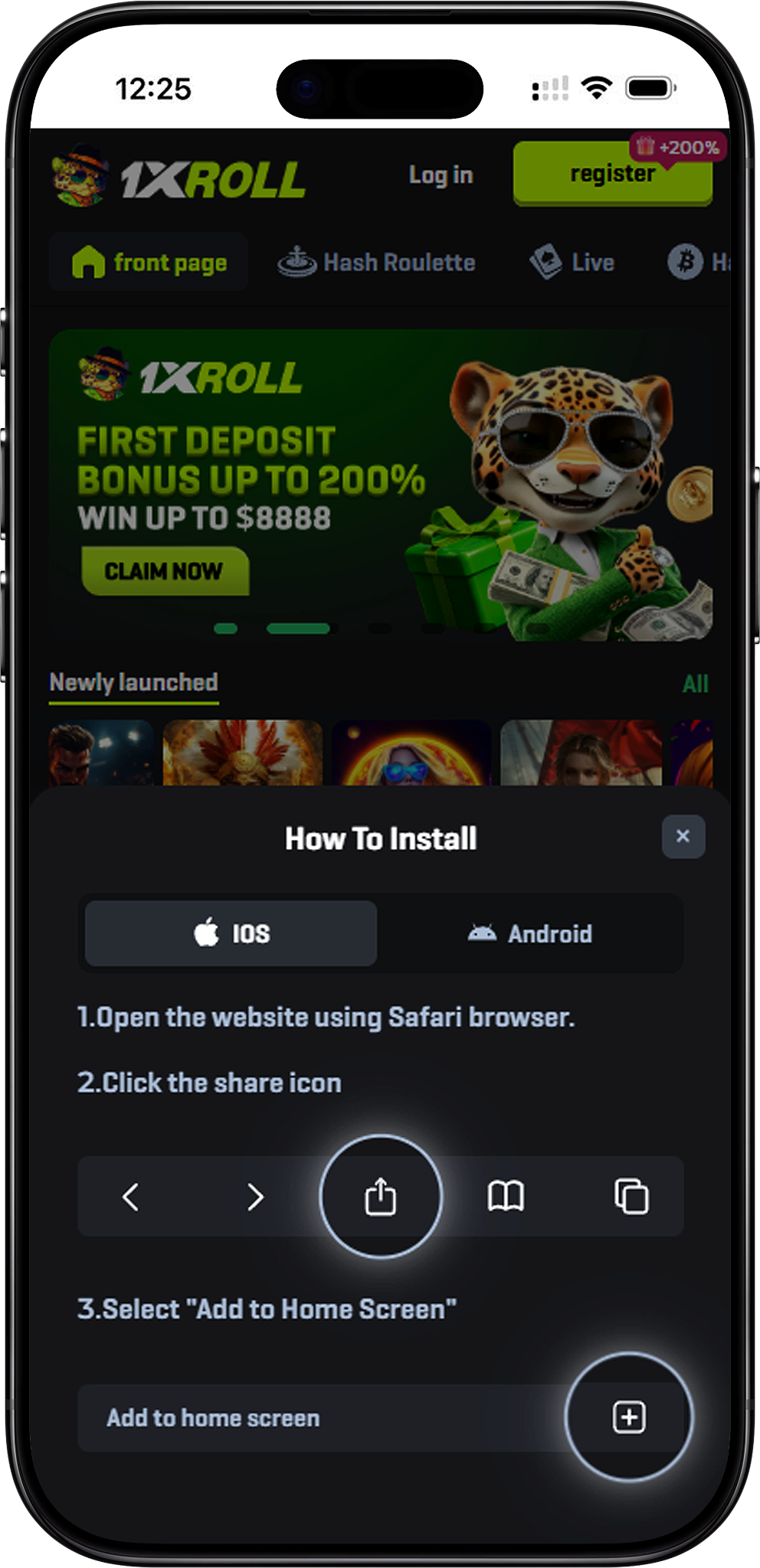
步骤 1:在 iPhone 或 iPad 上打开 Safari
快捷方式功能需通过 Safari 浏览器实现,设置过程中请避免使用不受支持的浏览器。
步骤 2:访问平台网站
在 Safari 地址栏输入网站地址,并允许页面完全加载。
步骤 3:点击“分享”按钮
点击 Safari 界面底部的“分享”图标以打开更多选项菜单。
步骤 4:选择“添加到主屏幕”
选择“添加到主屏幕”,如果需要可以自定义快捷方式名称,然后保存。
步骤 5:确认快捷方式创建
完成后,1XROLL 的 iOS 快捷方式将出现在 iPhone 或 iPad 的主屏幕上,点击即可访问。
Windows 桌面快捷方式设置
方法 1:使用“拖放”法
用户可以直接将浏览器地址栏中的“锁形图标”拖动到桌面上,即可快速创建浏览器快捷方式。
方法 2:创建 Chrome 快捷方式
在 Chrome 浏览器中,打开“更多工具”部分并选择“创建快捷方式”,即可在桌面生成图标以简化访问。
方法 3:作为 Edge 应用安装
Microsoft Edge 用户可以通过“应用”菜单将网站“作为应用安装”,从而获得更接近原生应用的浏览体验。
方法 4:手动创建快捷方式
Windows 用户还可以通过在桌面右键选择“新建” → “快捷方式”,并输入网站地址来手动创建。
macOS 快捷方式设置指南
步骤 1:通过 Safari 创建快捷方式
Safari 用户可以将网站 URL 或锁形图标拖动到桌面上,创建一个可点击的快捷方式文件。
步骤 2:在 macOS 上创建 Chrome 快捷方式
macOS 上的 Chrome 浏览器也提供类似 Windows 版本的快捷方式创建功能,方便基于浏览器的访问。
步骤 3:自定义快捷方式图标
macOS 用户可以通过“显示简介”设置菜单根据个人喜好自定义快捷方式图标,以便更好地管理桌面。